
Clevertouch | OPS PC | Windows 11 upgrade
De OPS PC modules in sommige Clevertouch schermen zijn geschikt voor Windows 11. Om ze te kunnen updaten moet er een BIOS update uitgevoerd worden.
De update van de Bios, de controle van het Biostype en het uitvoeren van de update dient zorgvuldig te gebeuren. Als je de het verkeerde Bios Update bestand gebruikt raakt de OPS module defect. Dit model OPS module is niet meer leverbaar.
In dit artikel:
Bios update
Voorbereiding
- Schakel het scherm volledig uit – dit schakelt zowel de OPS-module als het scherm uit.
- Verwijder de OPS-module uit het scherm door deze los te schroeven en eruit te trekken.
- Controleer het serienummer op de sticker op de behuizing van de OPS-module:

Als het serienummer begint met MT, dan is dit een Blade PC en niet compatibel met deze upgrade.
Alleen OPS PC’s zijn geschikt voor deze upgrade.
Identificatie van het model
Zoek naar de seriële prefix en CPU-generatie op de sticker.
Vergelijk deze gegevens met de tabel in het originele artikel om te bepalen welk BIOS-bestand je nodig hebt.

Als je gegevens niet overeenkomen met de tabel, neem dan contact op met Clevertouch Support.
BIOS-update uitvoeren
Download het juiste BIOS-bestand:
Ga naar Clevertouch | OPS PC | Windows 11 upgrade (Engelstalig) om het juiste BIOS bestand te downloaden.
Pak het ZIP-bestand uit op het bureaublad van je OPS PC.
Voer het .BAT-bestand uit als Administrator.
Herstart de OPS PC na de update.
Windows 11 installatie
Na het succesvol uitvoeren van de BIOS-update is je OPS PC klaar voor de installatie van Windows 11.
Bios instellingen (Uitgebreid)
- Schakel de OPS-module uit.
- Zorg dat er een toetsenbord is aangesloten op de OPS-module.
- Start de OPS-module op, terwijl je herhaaldelijk op de F2-toets drukt op het toetsenbord om de Bios te openen.
- Je kan de pijltjestoetsen en de enter-toets op het toetsenbord gebruik om te navigeren binnen de Bios.
-
Gebruik de pijltjes om het tabblad Advanced te openen.
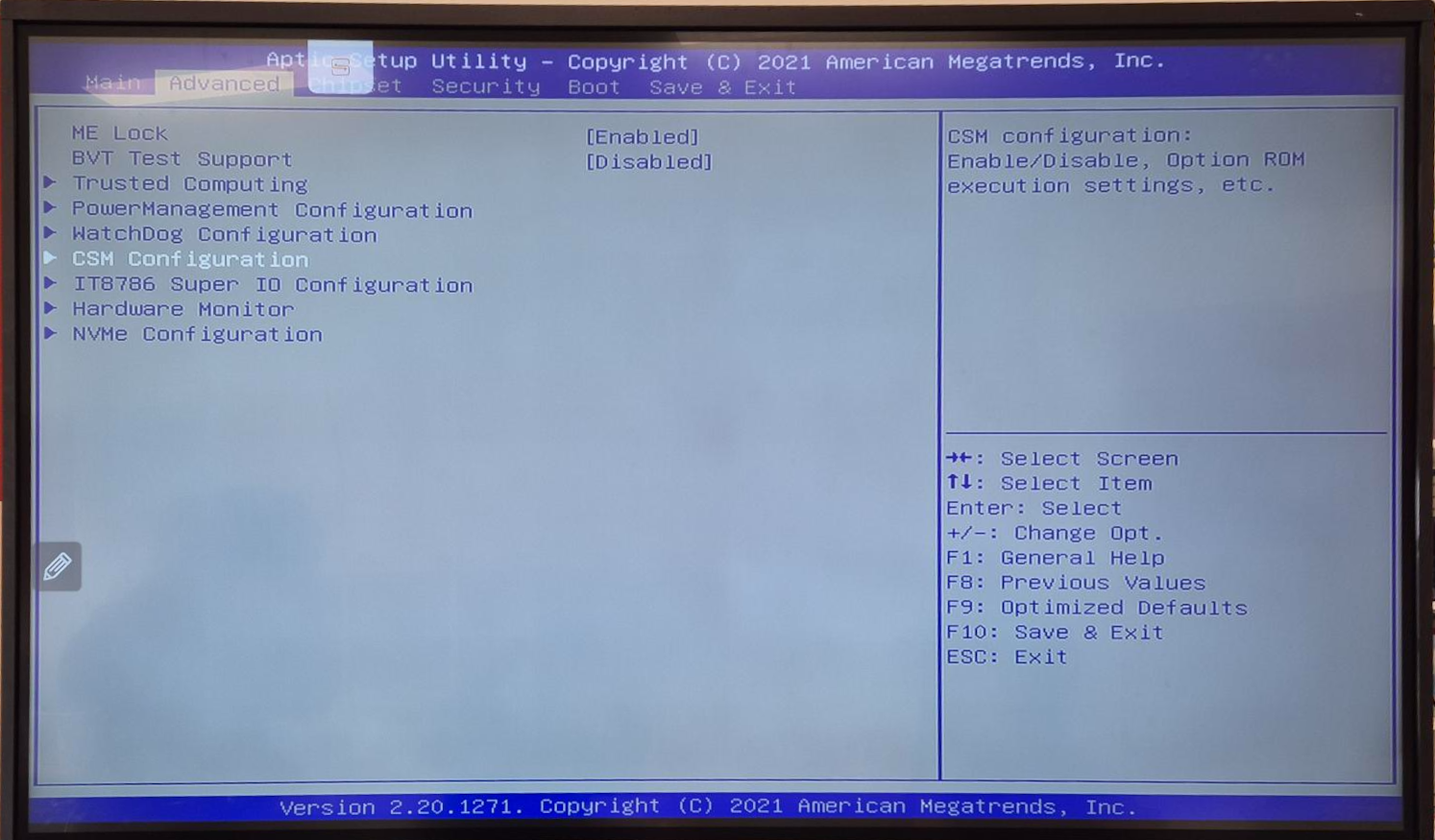
Tabblad Advanced - Ga naar CSM Configuration en bevestig met de enter-toets.
-
Zorg met de pijltjes dat CSM Support op Disabled staat.
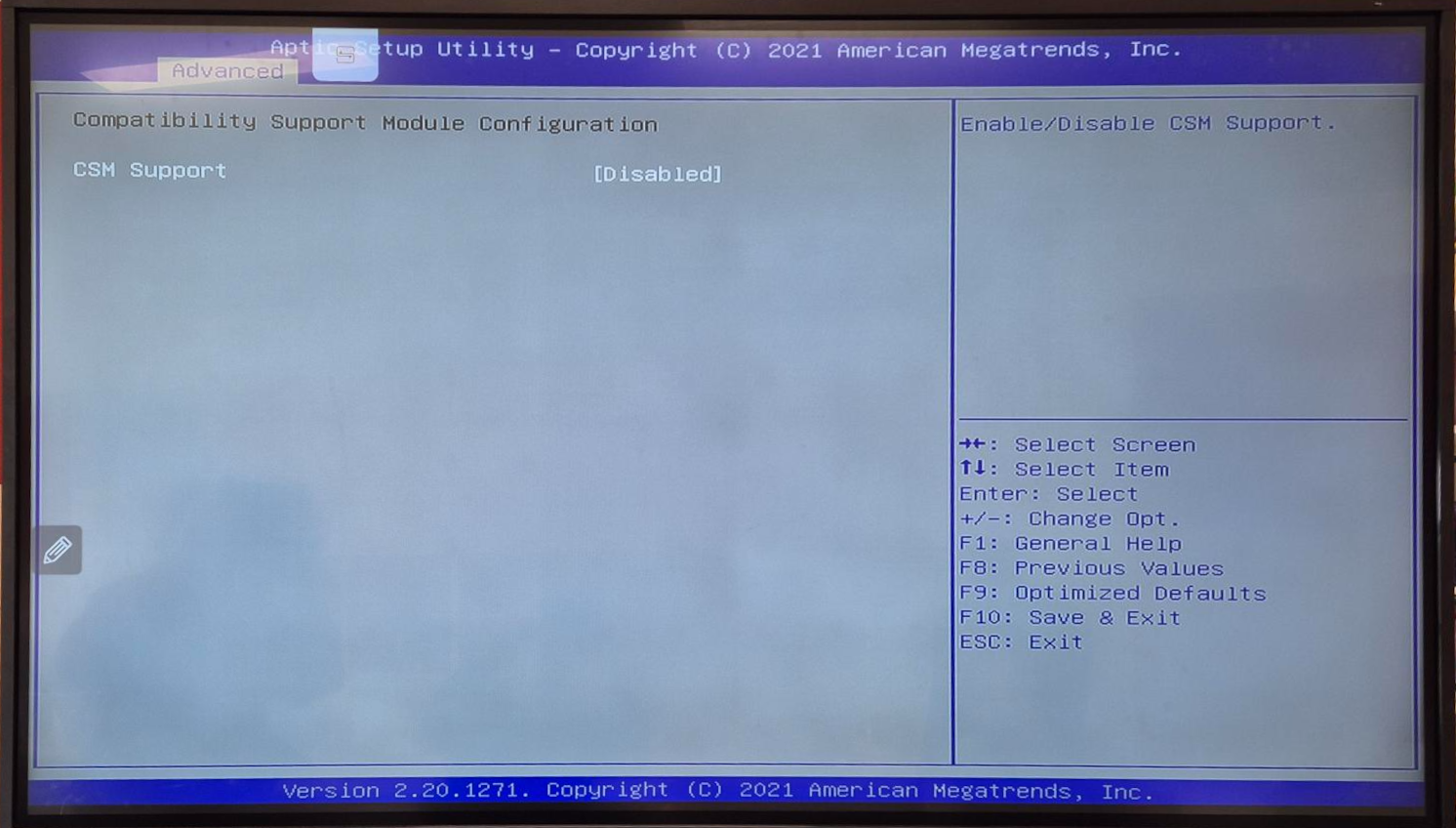
CSM Support - Bevestig met de enter-toets en gebruik de escape-toets om terug te keren naar het Advanced tabblad.
-
Ga naar Trusted computing en zorg dat alle instellingen gelijk staan aan onderstaande screenshot:
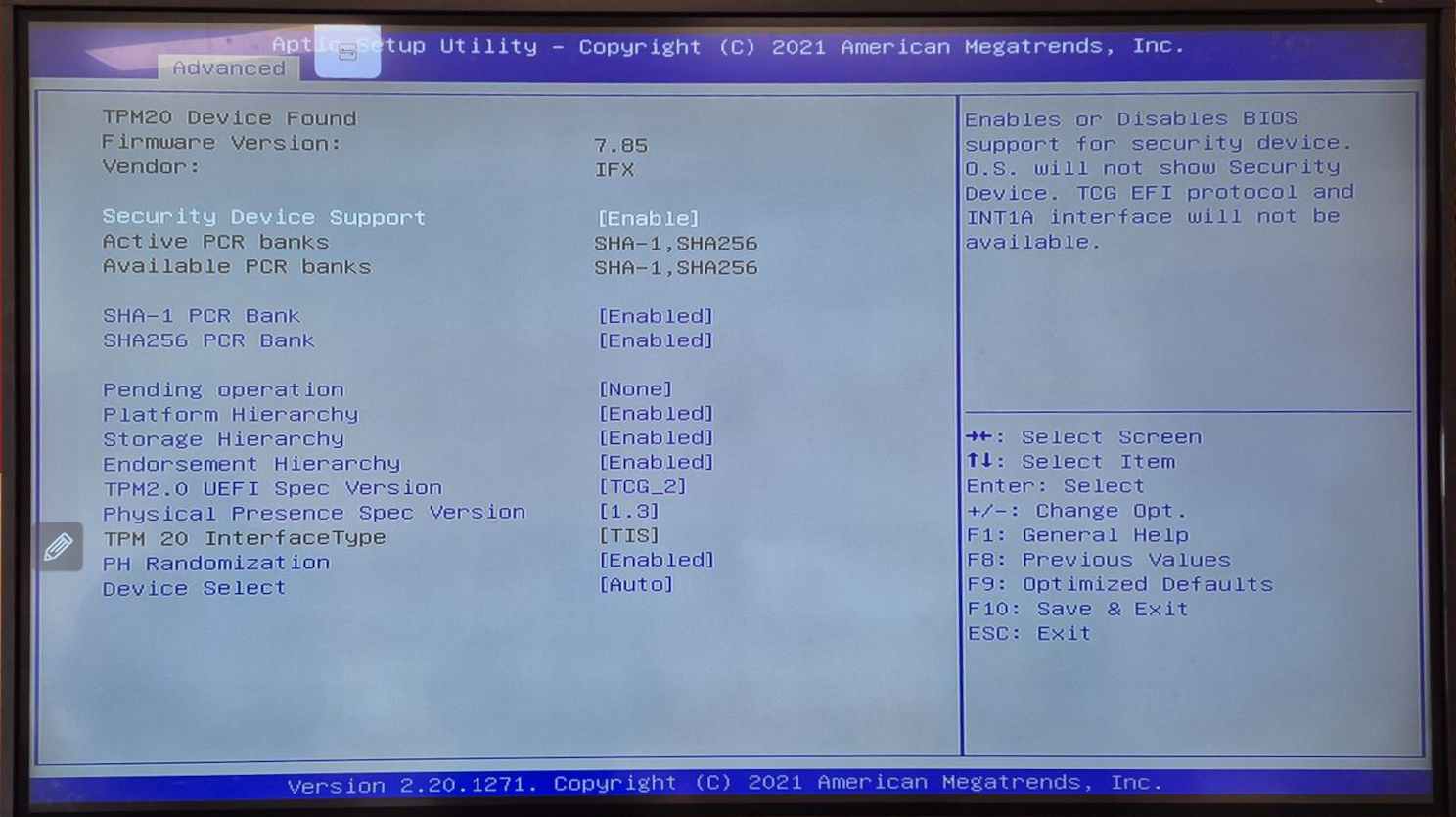
Trusted computing - Gebruik de escape-toets om terug te gaan naar het tabblad Advanced.
-
Gebruik de pijltjes om het tabblad Security te openen.
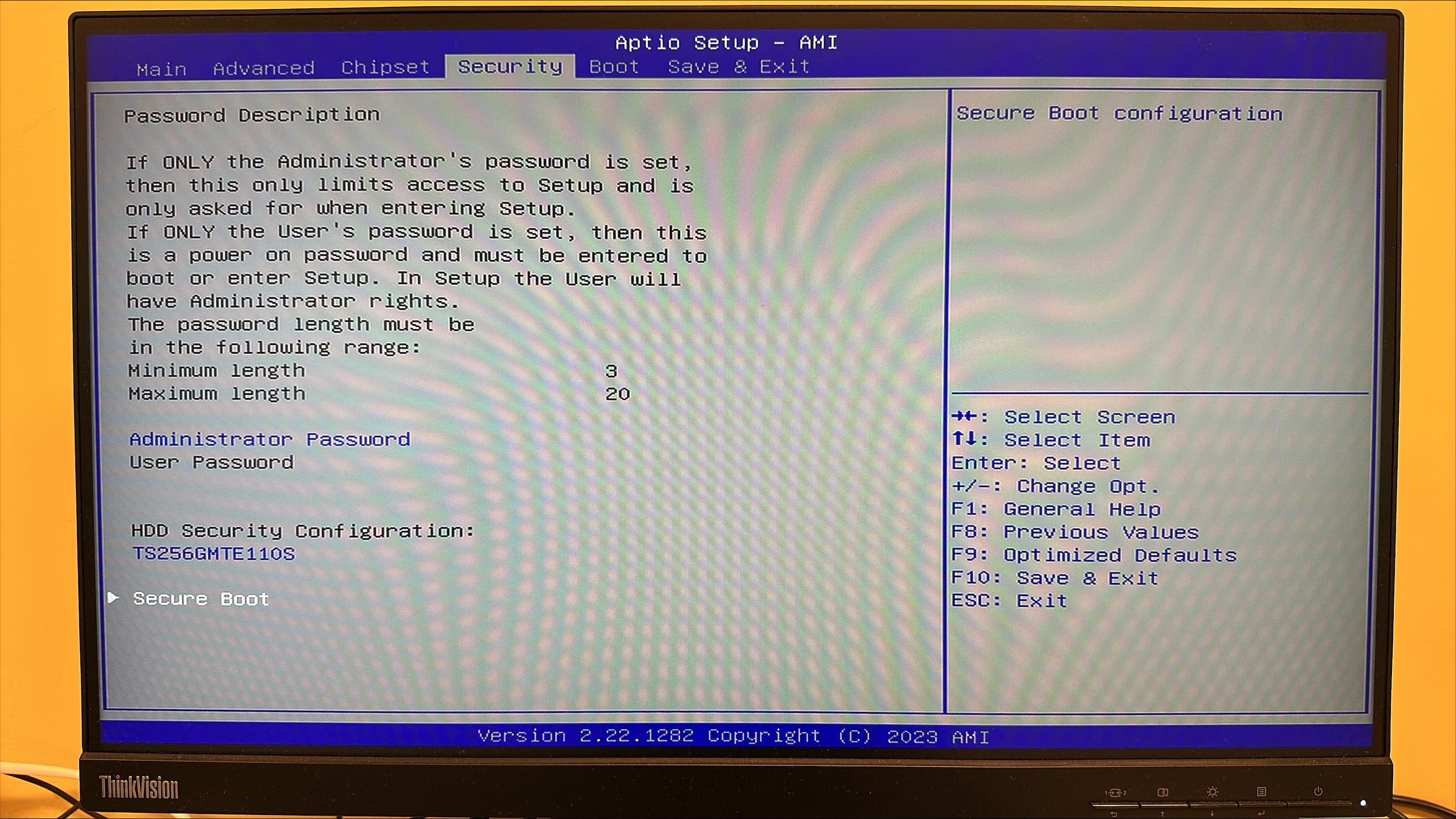
Tabblad Security -
Ga naar Secure Boot en bevestig met de enter-toets.
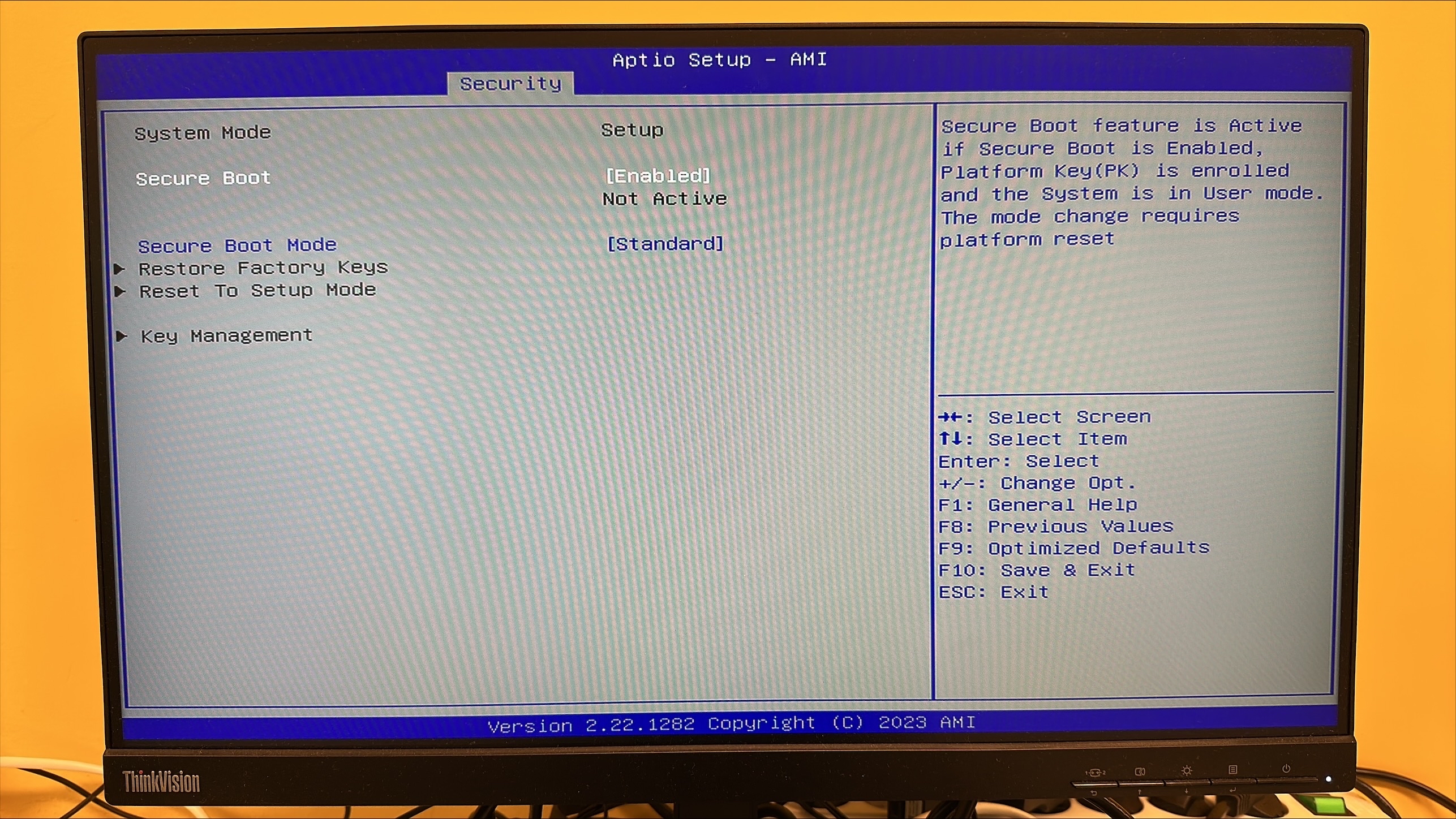
Tabblad Secure Boot - Controleer of achter Secure Boot het woord [Enabled] staat. Staat hier [Disabled], gebruik de plus-toets (+) om de waarde te wijzigen in [Enabled].
- Verlaat het scherm met de Escape-toets.
- Navigeer naar het tabblad Boot.
-
Controleer of Onboard Lan Pxe Rom op UEFI staat.
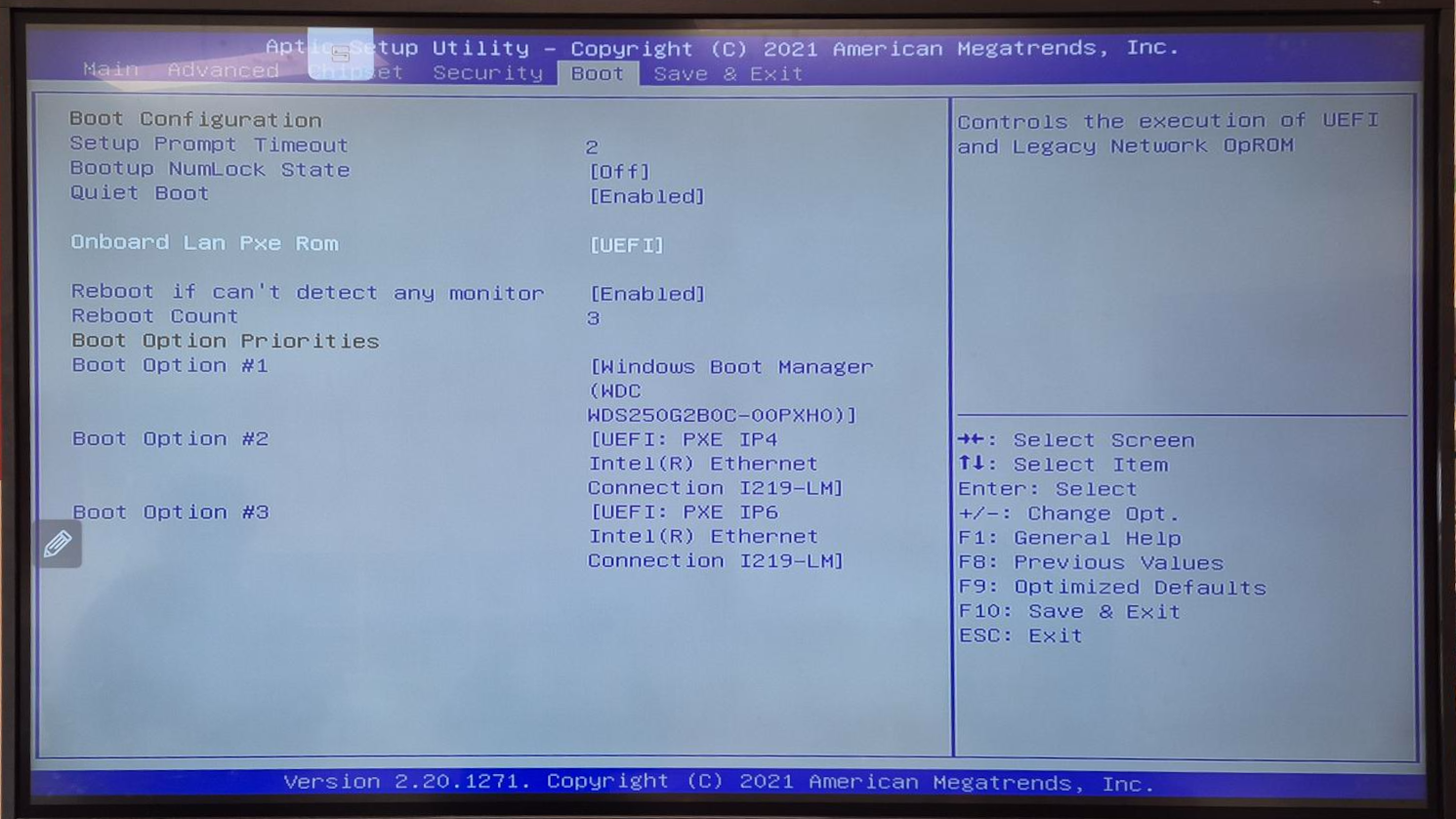
Onboard Lan Pxe Rom - Let op! Wanneer de harde schijf indeling nu op LEGACY staat en je zet deze om naar UEFI, dan is een herinstallatie van het apparaat noodzakelijk.
- Wanneer alle instellingen gecontroleerd zijn en goed staan kan je met de F10-toets opslaan.
- De OPS kan nu geüpdated worden naar Windows 11.
Bios instellingen (Alleen instellingen)
- Advanced - CSM Configuration: Disabled
- Advanced - Trusted Computing - Security Device Suport: Enable
- Security - Secure Boot: Enabled
- Boot - Onboard Lan Pxe Rom: UEFI